本地客户端回放功能使用说明
一、金和智能高清网络摄像机
本地局域网电脑(Windows系统)录像回放功能使用说明如下:
Windows客户端安装设备搜索配置工具(iSMV100或iSMV300,具体下载见文档末尾附件)。摄象机和Windows电脑接在同一个局域网内,通过客户端搜索并添加设备后,可对搜索到是摄象机进行录像回放和录像下载。
该功能适用的摄象机范围:金和网络SN为02开头的带有本地存储卡的智能网络高清摄象机。
具体回放功能操作步骤如下:
1、选择要查看回放的摄像头的IP。
2、选择“录像查询”页签。
3、选择“按文件回放”或者’按时间回放”,这里以“按文件回放”为例。
4、页面查询参数:“录像来源”选择“前端录像”;
5、“媒体类型”选择“音频和视频”或“视频”;
6、选择回放录像的日期时间范围;
7、点击“查询”。会出现选择的时间段内所有的回放文件,可以通过该工具下载录像。也可以双击文件进行录像回放,如果需要下载,进行以下步骤:
8、选中要下载的文件。
9、点击下载即可对选择的录像文件进行下载。
如下图所示
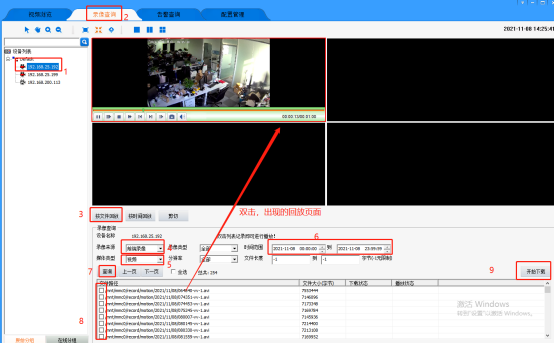
本地PC客户端回放:Windows客户端设备搜索配置工具。
iSMV100:2021年之前的设备+2021年3月1日的设备(网口灯通电不联网的状态下常灭)
iSMV300:2021年3月1日之外的2021年生产的设备,网口灯通电不联网的状态下常亮。
注:本地电脑局域网内搜索摄象机进行录像回放的软件(摄象机本地PC客户端搜索工具)下载路径:
iSMV100:
http://iot.iuoooo.com/file/download?fileurl=/LF/HB/iSMV1002_x32_4.10.0.15_setup.rar
iSMV300:
http://iot.iuoooo.com/file/download?fileurl=/LF/HB/iSMV300_x32_3.0.0.4_setup.rar
AIClient:
二、金和智能转码器
1.启动谷歌Chrome浏览器。
2.在浏览器地址栏中输入设备的 IP 地址,打开设备配置登录界面。如图:
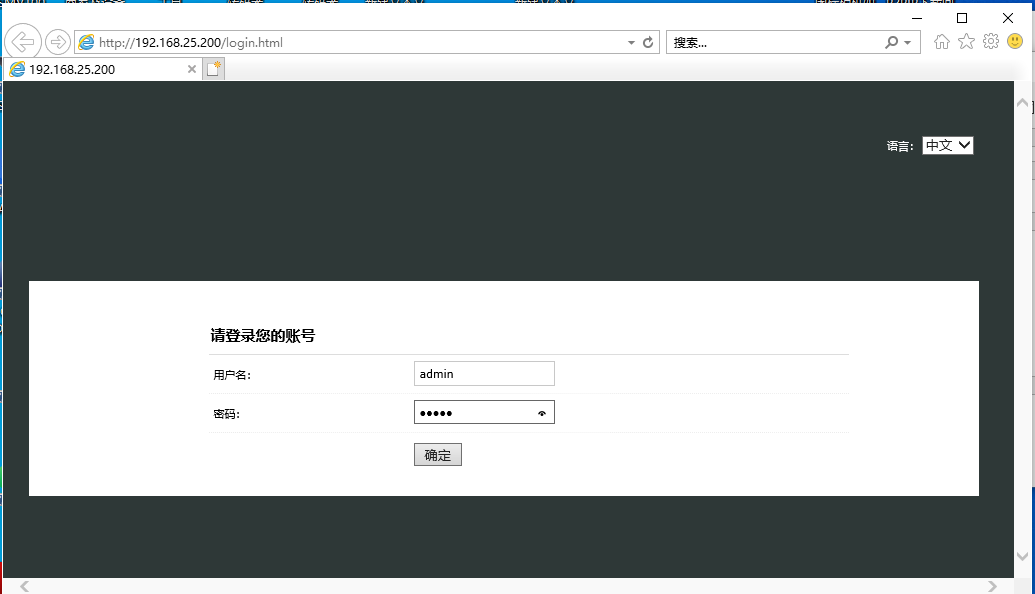
3.输入用户名和密码(初始默认用户名:admin 密码:admin),点击“确定”即可进入设备配置系统。如图:
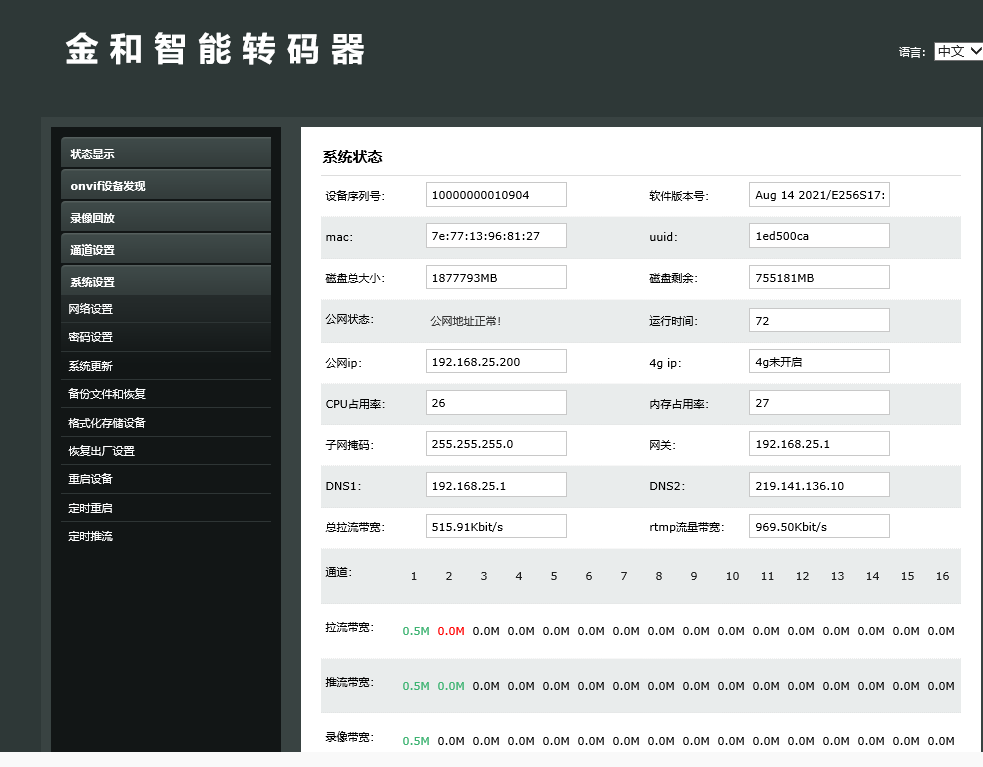
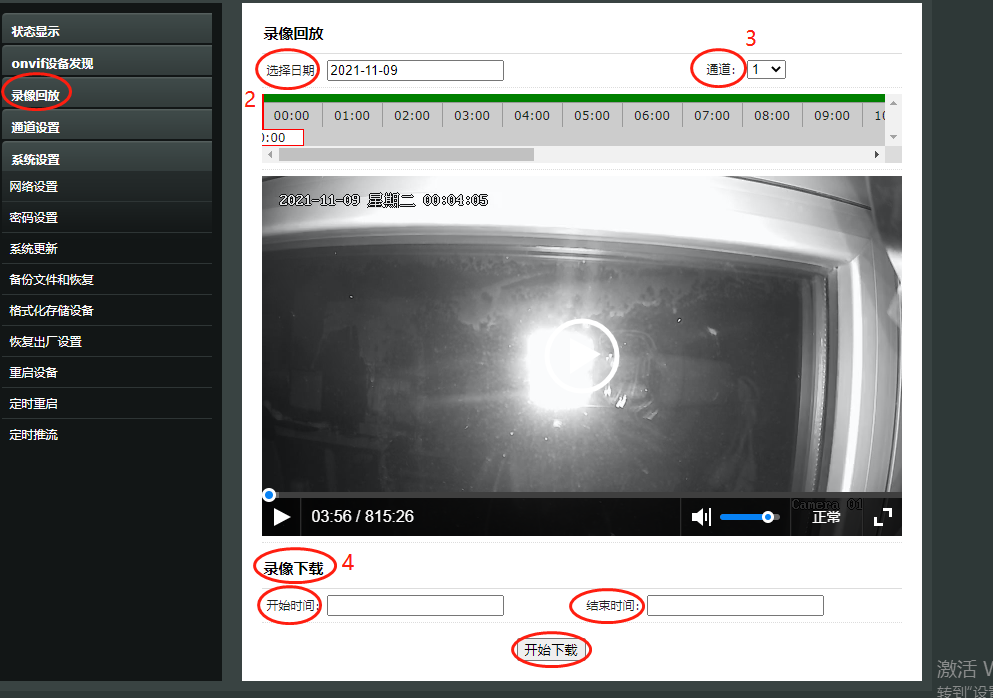
点击左侧“录像回放”功能,可查看各通道的本地录像机的回放情况,若有回放文件,时间轴上面有绿色图标,若没有,则是置灰状态,如下图为有回放录像状态,
(1)选择“录像回放”,
(2)选择要看的回放的日期,
(3)需要回放的通道
(4)若要下载回放录像,输入要下载的录像的起始时间和结束时间,点击开始下载即可。